IMAGEN ORIGINAL:

IMAGEN EDITADA:

1. escogemos una foto de frente de nuestro personaje y la guardamos en botón derecho, guardar como.
2. nos metemos en GIM y escogemos nuestra foto, le damos al emoticono de cortar que es un cuadrado y seleccionamos la parte que queremos cortar y ciclamos en medio de la foto.
3. Le damos a colores que esta en la parte superior y le das a desaturar y a la opción de desaturar y se queda en blanco y negro.
4.Cogemos la opción del lazo y vamos marcando el contorno de la figura, podemos usar la lupa para ampliar y ser mas fácil. Al terminar le damos a control c le damos a una nueva capa le quitamos el ojo a la antigua capa y en la nueva le damos control v.
5. Estamos en la capa superior, le damos a colores, umbral y se queda en blanco y negro nos da la opción de modificar lo a mas blanco o mas negro cuando lo pongamos a nuestro gusto le damos a aceptar.
6.Le damos a seleccionar a la opción por colores pulsamos en el negro, copiamos creamos a una nueva capa y copiamos, llamamos a esa capa perfil.
7. volvemos a la capa de blanco y negro le damos a seleccionar por colores pulsamos en lo negro, suprimir copiamos y pegamos, le ponemos de nombre capa interior.
8. Eliminamos capa que queda trasparente y le damos a capa, capa nueva y la llamamos fondo.
9. Nos metemos en esta ultima capa le damos a seleccionar, todo, le damos a herramientas, herramientas de pintura le das al cuadrado escoges un color le das ha aceptar y le das al fondo.
10. me meto en el perfil le doy a colorear por colores le das a la imagen y le das a la cubeta y escoges un color y haces lo mismo con la capa de interior.
11. le das a una capa boton derecho a combinar hacia abajo las dos capas le das a seleccionar todo,, controlc le das a archivo abrir multiplicas por dos las medidas y le das a contol v.
12. lo repityes 4 veces y los vas poniendo en el mismo archivo.

RESULTADO FINAL:

Primero abrir un archivo nuevo negro de las siguientes dimensiones: 400x300
Con la herramienta de selección de rectángulos seleccionar la parte inferior de la imagen.
Después seleccionar herramientas, herramientas de pintura, degradar y seleccionar el degradado.
En la herramienta de degradado seleccionamos ''incandescent'' y hacemos una linea desde la mitad de la imagen para hacer el degradado.
Desde el apartado de capas duplicamos la capa 5 veces ''dandole a duplicar capa''
Para hacer la distorsión con forma de llama seleccionamos la opción que parece una ''ola'' y hacemos lineas en la imagen para crear estas.
Repetir el proceso anterior en cada una de las capas
Para crear el gif le damos a filtro, animación y optimizar para gif.
Para verlo le damos de nuevo a filtro, animación y reproducir.
Finalmente lo exportamos dandole a archivo, guardar como y lo exportamos seleccionando ''imagen gif'' como tipo de archivo.
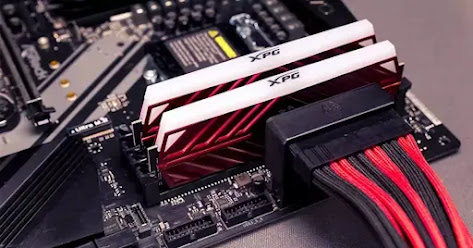
El conector ATX de 20+4 pines es el encargado de suministrar energía a prácticamente todos los componentes de la placa base con la salvedad del procesador, y es que por eso tenemos el conector EPS de 4+4 pines que, en muchas fuentes, viene rotulado directamente como CPU, ya que sirve para proporcionar energía en exclusiva al procesador. El ATX de 20+4 pines es entonces para todo lo demás, que incluye puertos USB, zócalos PCI-Express, memoria RAM, etc.
Esta primera imagen es la imagen original en blanco y negro:


El código binario es el sistema de codificación usado para la representación de textos, o procesadores de instrucciones de computadora, utilizando el sistema binario (sistema numérico de dos dígitos, o bit: el "0" y el "1").
Información obtenida a través de wikipedia.
Mi nombre en código binario sería así:
01100001 01101100 01100010 01100101 01110010 01110100 01101111 = Alberto
Esta formado por 7 bytes, cada uno formado por 8 bits.
En esta página he mirado como se escribe cada letra en código binario.

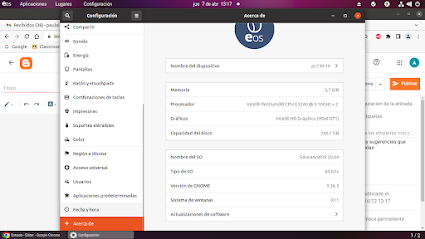
Para acceder a las caracteristicas del equipo de clase, he clicado en el botón superior derecho después Para hacer la captura de pantalla...